
Paberisöötja rullikute puhastamine
Kui paberisöötja rullik on määrdunud või paberitolm on selle külge kinni jäänud, siis ei pruugi paberi söötmine õnnestuda. Sellisel juhul puhastage paberisöötja rullikut. Puhastamine kulutab paberisöötja rullikut, seetõttu tehke seda ainult vajaduse korral.
Teil läheb vaja järgmist:
Ülemise söötmisava korral: kolm lehte A4- või Letter-formaadiga tavapaberit
Käsitsisöötmise salve korral: üks leht A4- või Letter-formaadiga tavapaberit
-
Valige AVAKUVALT Hooldus (Maintenance).
Ekraanile ilmub kuva Hooldus (Maintenance).
-
Valige Rulliku puhastamine (Roller Cleaning).
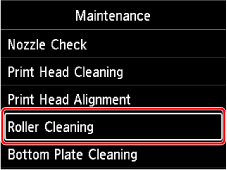
Ilmub kinnitusmenüü.
-
Valige Jah (Yes).
-
Valige paberisöötja rulliku puhastamiseks paberiallikas (Ülem söötm (Top feed) või Käsitsis. salv (Manual tray)).
Kui on valitud Käsitsis. salv (Manual tray), siis jätkake sammust 8.
-
Valige No wiping.
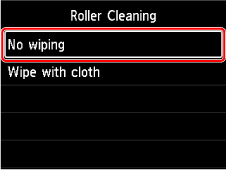
-
Eemaldage ülemisest söötmisavast kogu paber ja vajutage nuppu OK.
Paberisöötja rullik käib puhastamisel ilma paberita ringi.
Puhastamine on lõpule jõudnud, kui paberisöötja rullik lõpetab pöörlemise.
-
Järgige teates antud juhist laadida sammus 5 valitud paberiallikasse A4- või Letter-formaadiga tavapaber.
Laadige ülemisse söötmisavasse kolm lehte paberit või käsitsisöötmise salve üks leht paberit.
-
Valige OK.
Printer alustab puhastamist. Puhastamine on lõpetatud siis, kui paber on väljutatud.
-
Kui kuvatakse lõpetamisteade, valige OK.
 Märkus
-
Kui paberisöötja rulliku puhastamine määranguga No wiping probleemi ei lahenda, siis pühkige paberisöötja rullik niiske lapiga üle.
Paberisöötja rullikute pühkimine niiske lapiga
-
Valige kuval Rulliku puhastamine (Roller Cleaning) määrang Wipe with cloth.
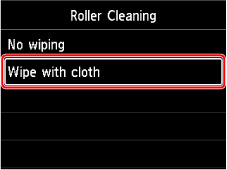
-
Kontrollige teadet ja valige OK.
-
Eemaldage ülemisest söötmisavast kogu paber ja vajutage nuppu OK.
-
Vajutage nuppu Sisse (ON).
-
Veenduge, et märgutuli Sisse (ON) on välja lülitatud, ja pühkige paberisöötja rullik niiske lapiga üle.
Pühkige ülemise söötmisava paberisöötja rullikut (A) niiske lapi või muu materjaliga. Ärge puudutage paberisöötja rullikut sõrmedega, pühkige seda, pöörates sõrmedega rulliku võlli (B).
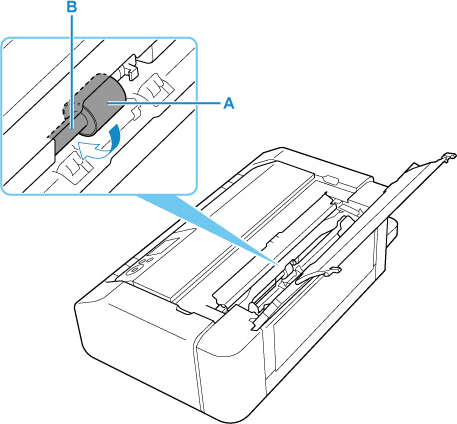 Märkus
-
Kui võlli ei saa pöörata, lülitage printer välja ja uuesti sisse.
-
-
Pärast niiske lapiga pühkimist vajutage nuppu Sisse (ON).
-
Viige uuesti läbi paberisöötja rulliku puhastamine (No wiping).
Märkus
-
Kui paberisöötja rulliku puhastamise ajal määranguga Wipe with cloth saadetakse printerisse prindiandmeid, keelatakse toite automaatne sisselülitamine isegi juhul, kui see on seadistatud automaatselt sisse lülituma.
Sel juhul seadistage printer uuesti automaatselt sisse lülituma.
Printerist
Arvutist
- Printeri toite haldamine (Windows)
- Printeri toite haldamine (macOS)
Kui probleem ei lahene pärast paberisöötja rulliku puhastamist, pöörduge remondi taotlemiseks lähimasse Canoni teeninduskeskusesse.
